OxygenPDF Desktop installieren
Ihr Download sollte automatisch begonnen haben. Folgen Sie den nachstehenden Schritten zur Installation.
Installationsanleitung
OxygenPDF Desktop ist noch nicht code-signiert, daher zeigt Ihr Betriebssystem eine Sicherheitswarnung an. So können Sie fortfahren.
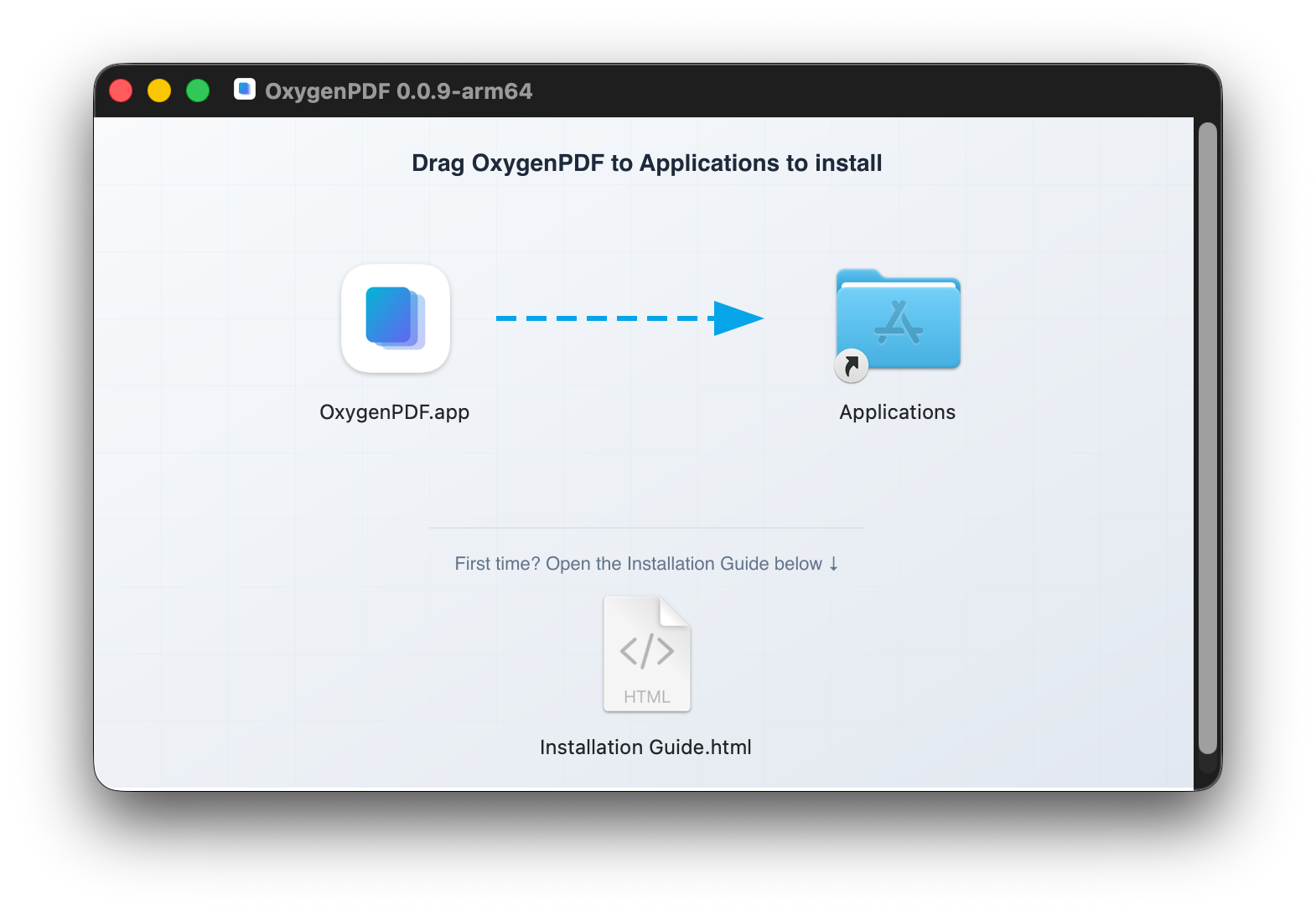
- 1Öffnen Sie die heruntergeladene .dmg-Datei
- 2Ziehen Sie OxygenPDF in Ihren Programme-Ordner
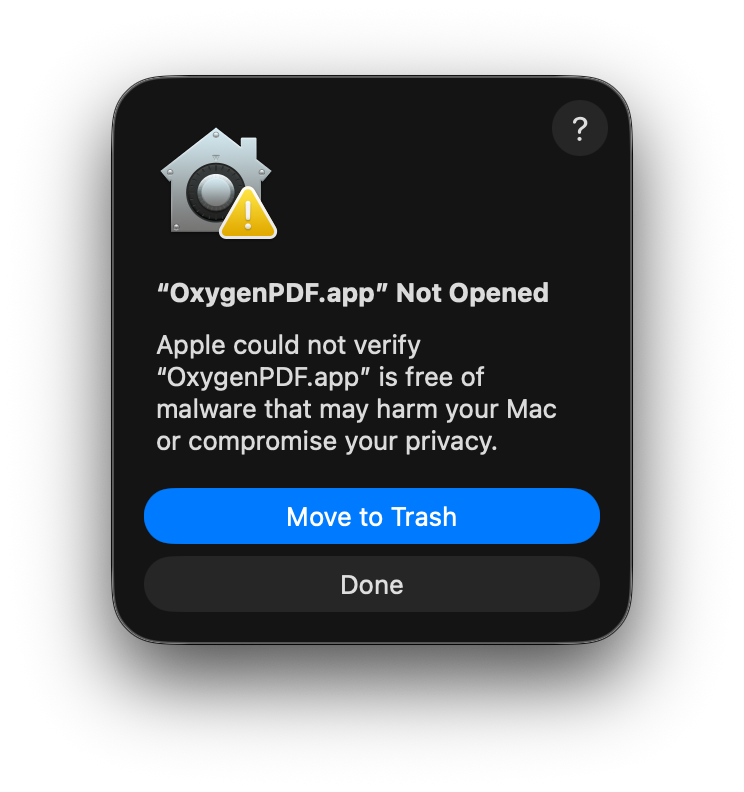
- 3Doppelklicken Sie im Ordner „Programme“ auf OxygenPDF – macOS zeigt eine Warnung an, dass die App von einem nicht verifizierten Entwickler stammt. Klicken Sie auf Done für den Moment.
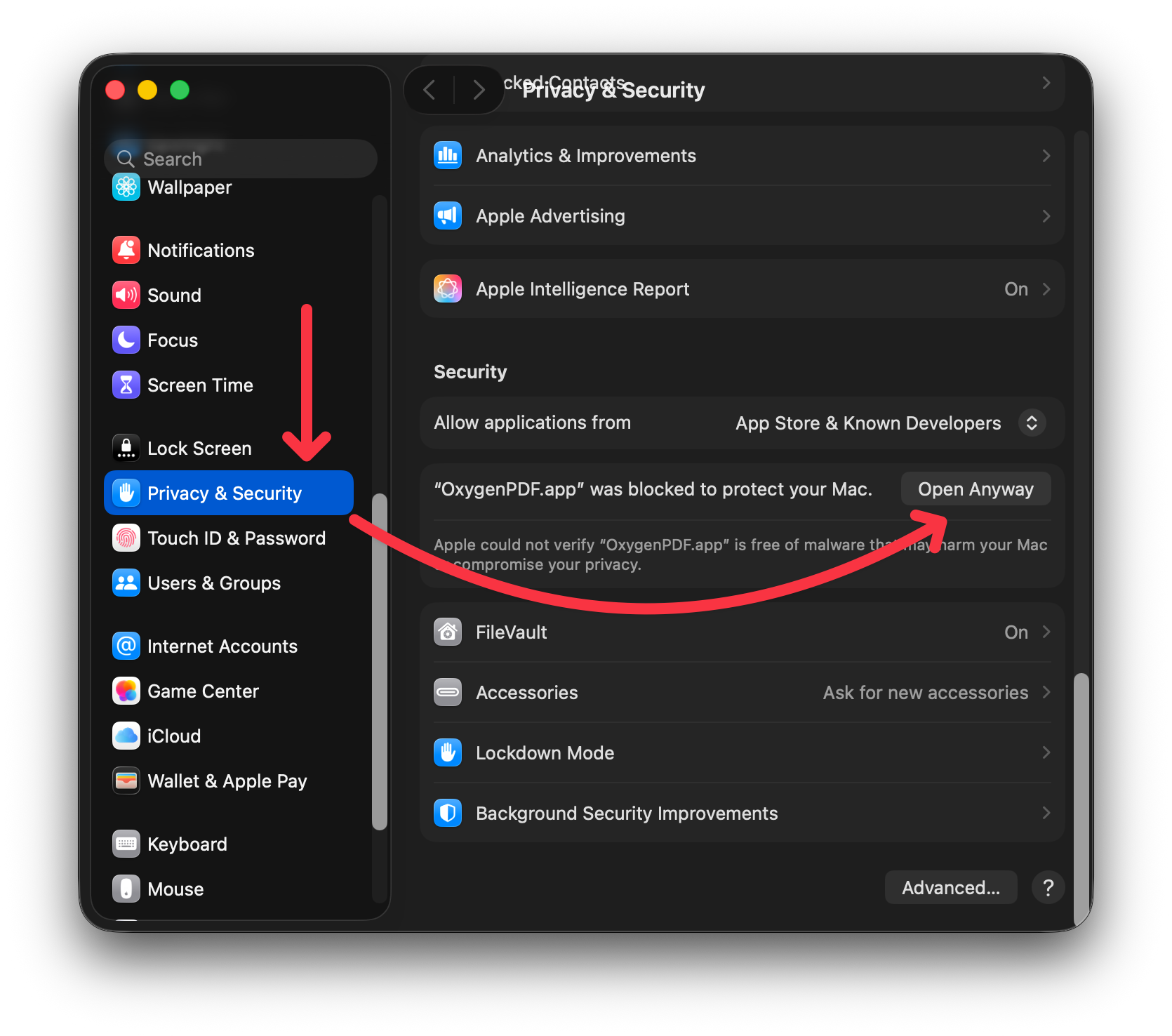
- 4Öffnen Sie die System Settings → Privacy & Security , scrollen Sie nach unten zum Bereich „Sicherheit“ und klicken Sie auf Open Anyway neben dem Hinweis zu OxygenPDF.
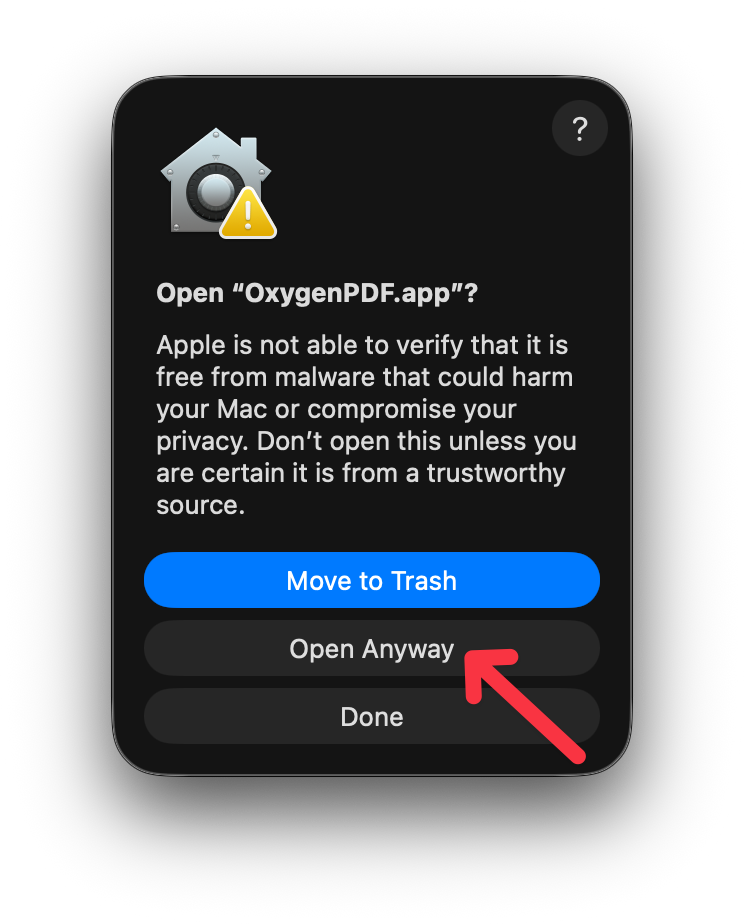
- 5Ein letzter Bestätigungsdialog wird angezeigt – klicken Sie auf Open Anyway , um OxygenPDF zu starten. macOS merkt sich diese Entscheidung und fragt künftig nicht mehr nach.
Warum geschieht das?
OxygenPDF ist noch nicht von Apple notariell beglaubigt. Dies ist eine Standard-Sicherheitsfunktion von macOS für Apps, die außerhalb des App Store heruntergeladen wurden. Die oben beschriebenen Schritte sind völlig sicher.