Installer OxygenPDF Desktop
Votre téléchargement devrait avoir démarré automatiquement. Suivez les étapes ci-dessous pour procéder à l'installation.
Guide d'installation
OxygenPDF Desktop n'est pas encore signé numériquement ; votre système d'exploitation affichera donc un avertissement de sécurité. Voici comment passer outre.
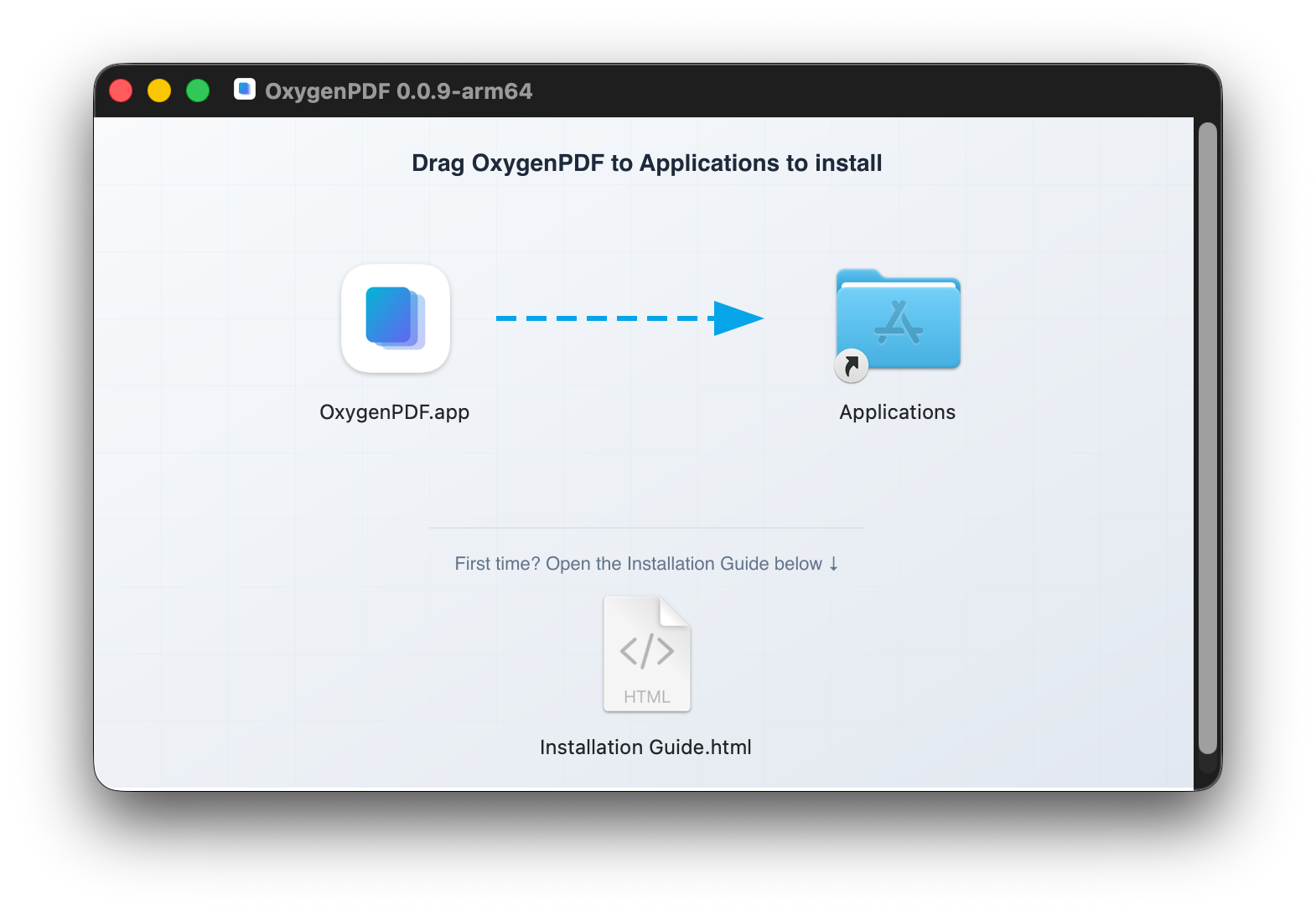
- 1Ouvrez le fichier .dmg téléchargé
- 2Faites glisser OxygenPDF dans votre dossier Applications
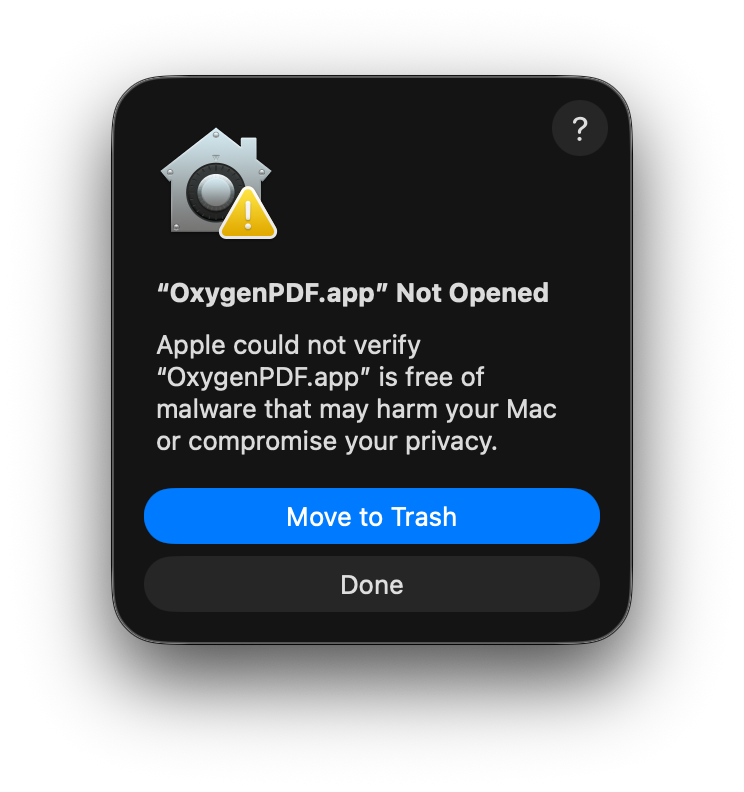
- 3Double-cliquez sur OxygenPDF dans le dossier Applications. macOS affichera un avertissement indiquant que l'application provient d'un développeur non identifié. Cliquez sur Done pour le moment.
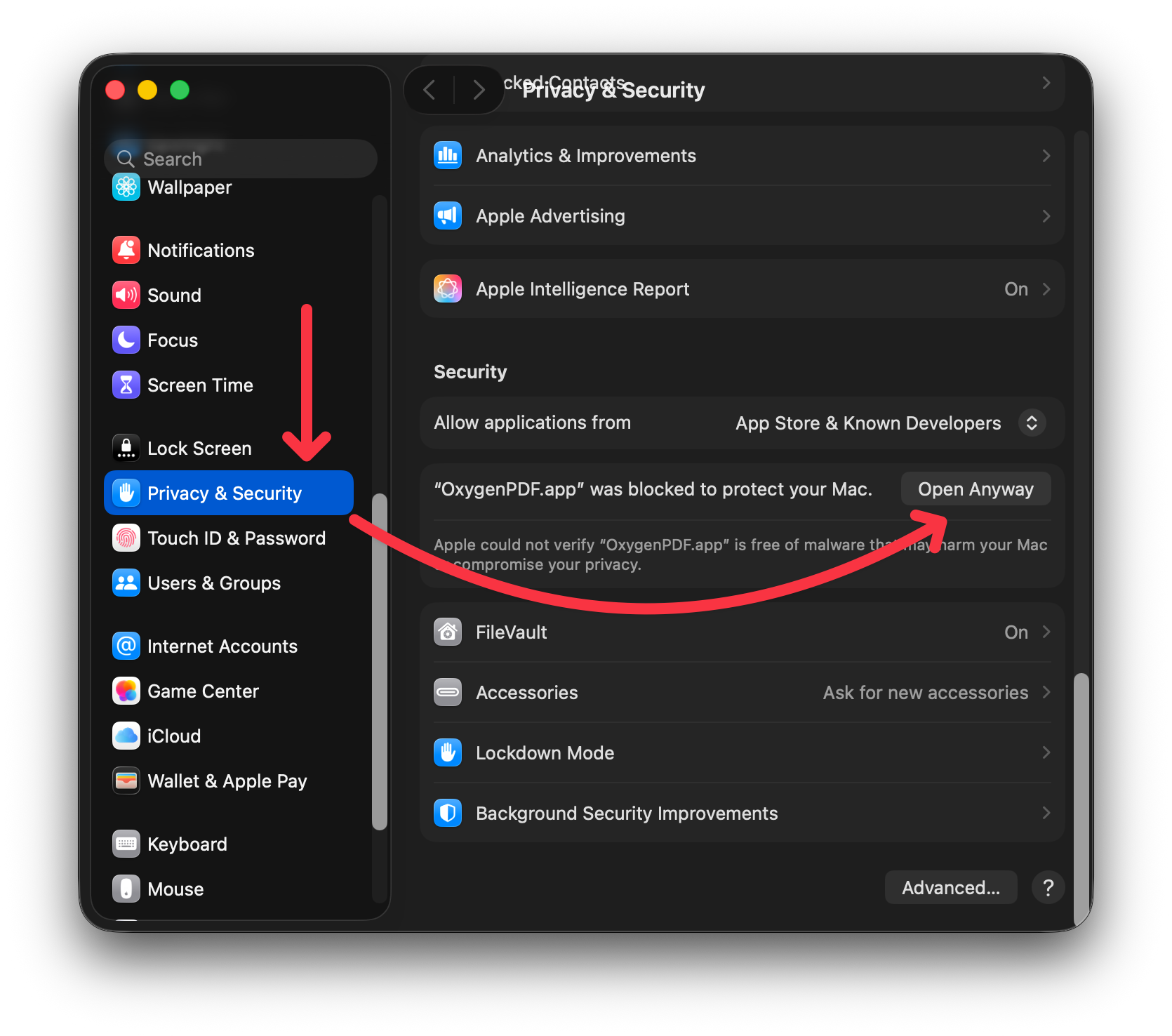
- 4Ouvrez System Settings → Privacy & Security , faites défiler jusqu'à la section Sécurité, puis cliquez sur Open Anyway en regard du message concernant OxygenPDF.
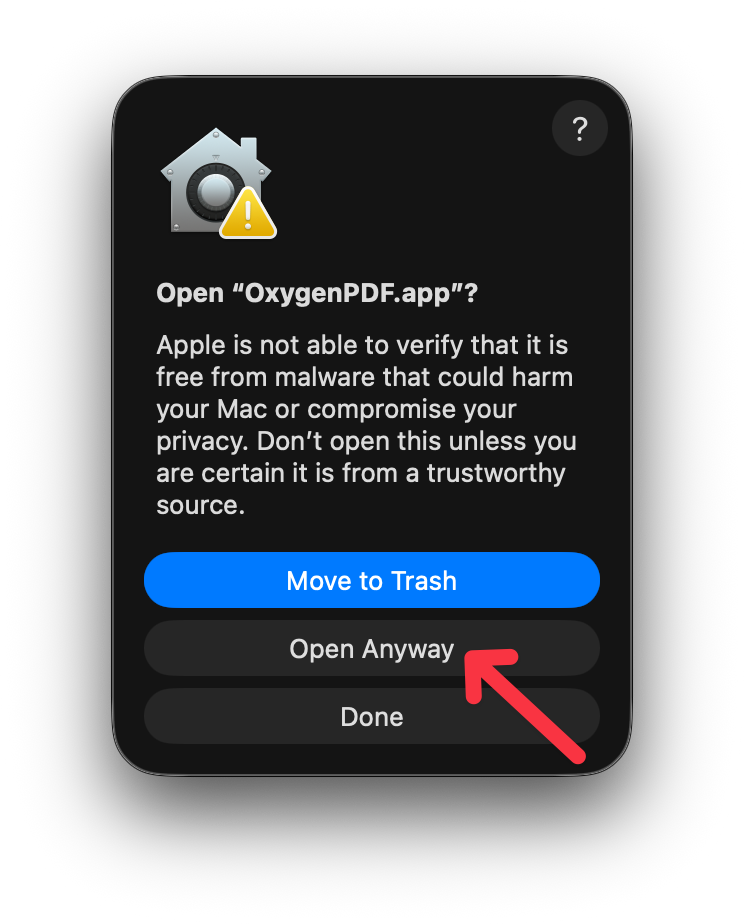
- 5Une dernière boîte de dialogue de confirmation s'affiche — cliquez sur Open Anyway pour lancer OxygenPDF. macOS mémorisera votre choix et ne vous le demandera plus.
Pourquoi cela se produit-il ?
OxygenPDF n'a pas encore été notarié par Apple. Il s'agit d'une fonction de sécurité standard de macOS pour les applications téléchargées en dehors de l'App Store. Les étapes ci-dessus sont totalement sûres.