OxygenPDF デスクトップ版のインストール
ダウンロードは自動的に開始されます。以下の手順に従ってインストールしてください。
インストールガイド
OxygenPDF Desktopは現在コード署名されていないため、OSのセキュリティ警告が表示されます。回避してインストールする手順は以下のとおりです。
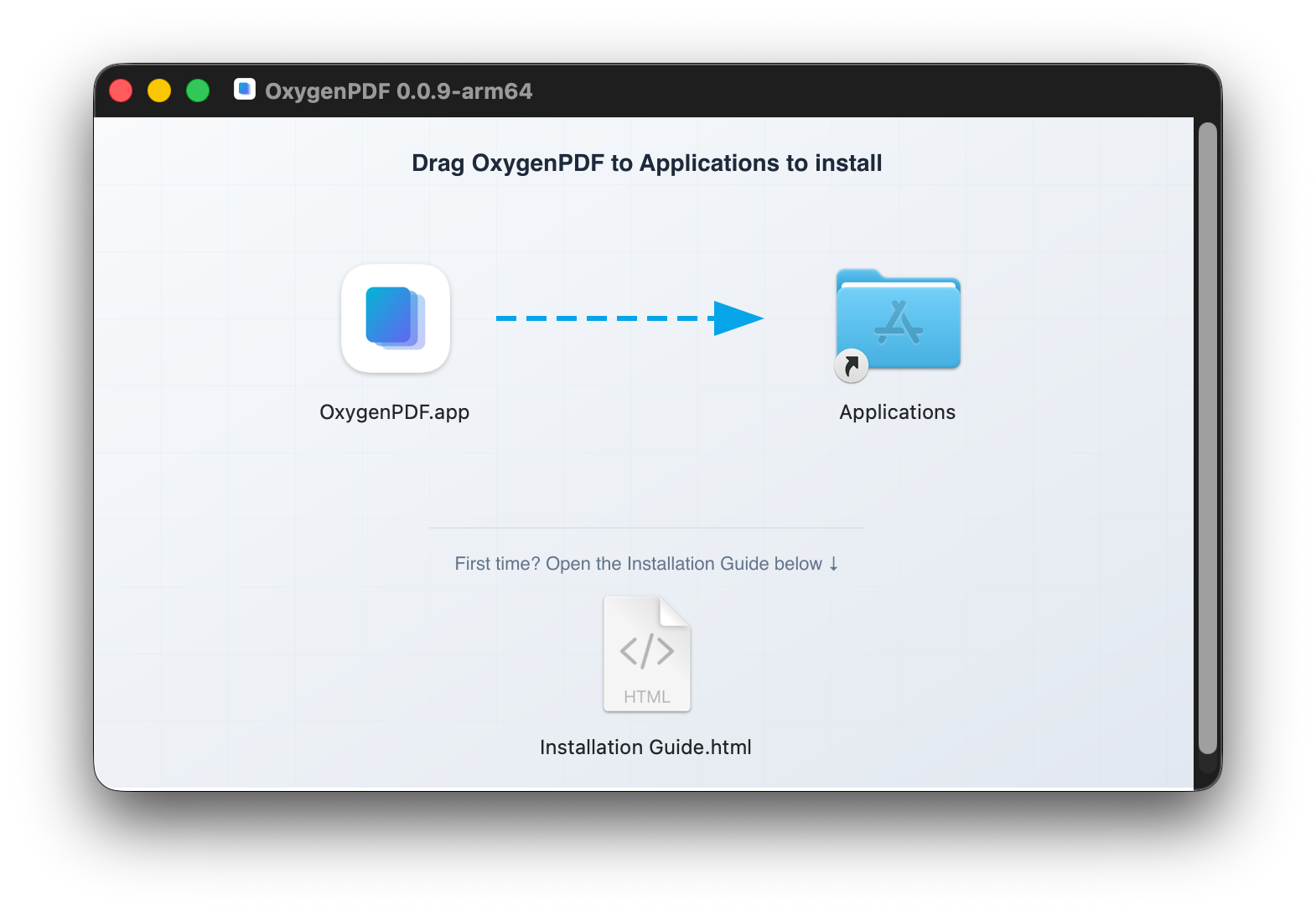
- 1ダウンロードした .dmg ファイルを開きます
- 2OxygenPDFを「アプリケーション」フォルダーにドラッグします
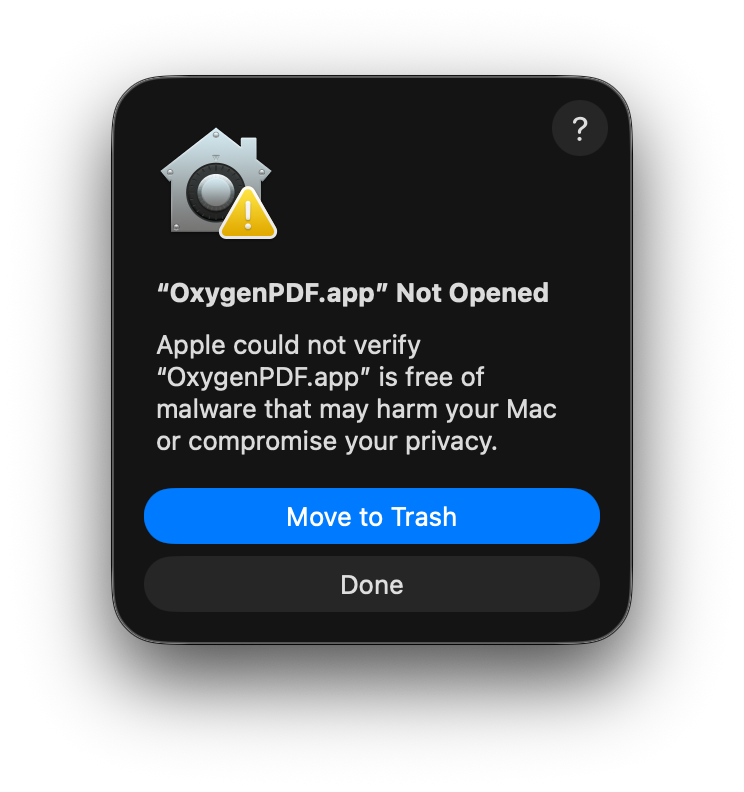
- 3「アプリケーション」フォルダ内の OxygenPDF をダブルクリックします。開発元が未確認であるという警告が macOS により表示されます。[ Done (現時点)
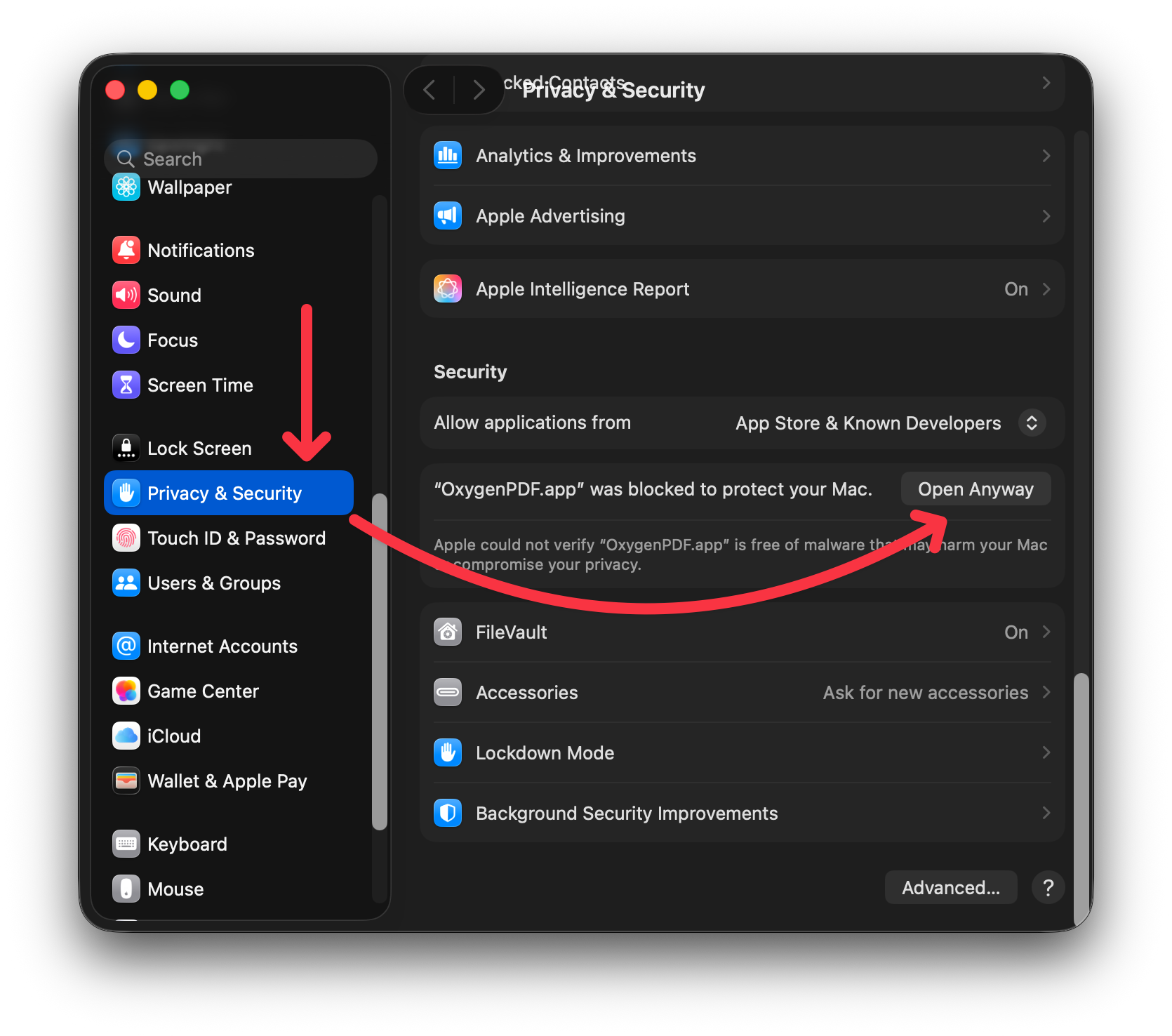
- 4開く System Settings → Privacy & Security ] を開き、「セキュリティ」セクションまで下にスクロールして、OxygenPDF のメッセージの横にある [ Open Anyway ] をクリックします。
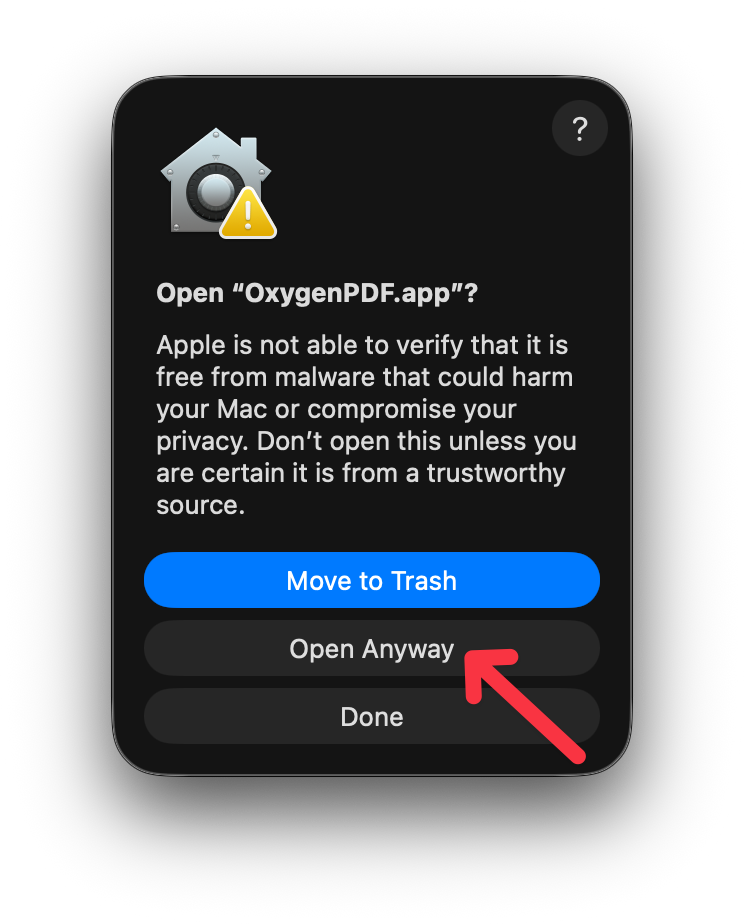
- 5最終確認のダイアログが表示されたら、[ Open Anyway ] をクリックして OxygenPDF を起動します。この選択は macOS に保存されるため、次回以降は表示されません。
なぜこの警告が表示されるのですか?
OxygenPDF は現在 Apple による公証手続きを行っていません。これは App Store 以外からダウンロードされたアプリに対して表示される macOS の標準的なセキュリティ機能です。上記の手順を実行しても問題はありません。