Cài đặt OxygenPDF Desktop
Quá trình tải xuống sẽ tự động bắt đầu. Hãy làm theo các bước dưới đây để cài đặt.
Hướng dẫn cài đặt
OxygenPDF Desktop hiện chưa được ký mã nguồn, do đó hệ điều hành sẽ hiển thị cảnh báo bảo mật. Dưới đây là cách khắc phục.
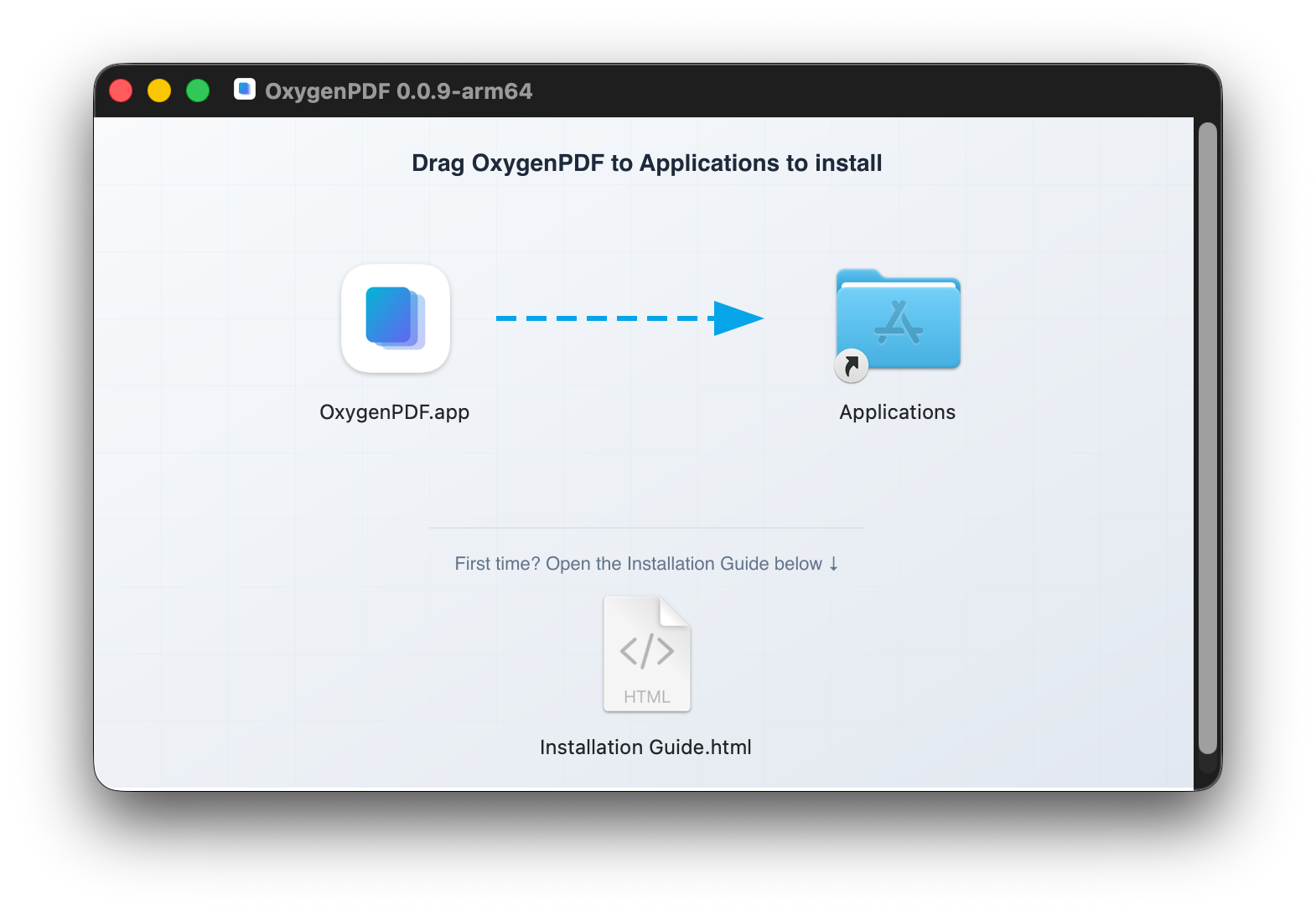
- 1Mở tệp .dmg vừa tải xuống
- 2Kéo OxygenPDF vào thư mục Applications của bạn
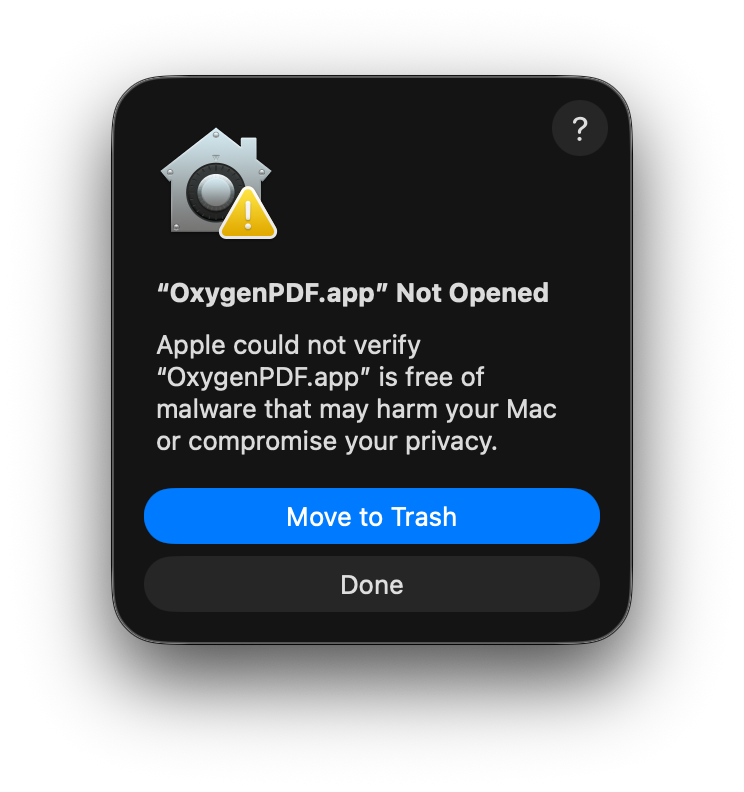
- 3Nhấp đúp vào OxygenPDF trong mục Ứng dụng — macOS sẽ hiển thị cảnh báo rằng ứng dụng này từ một nhà phát triển chưa được xác minh. Nhấp vào Done vào lúc này.
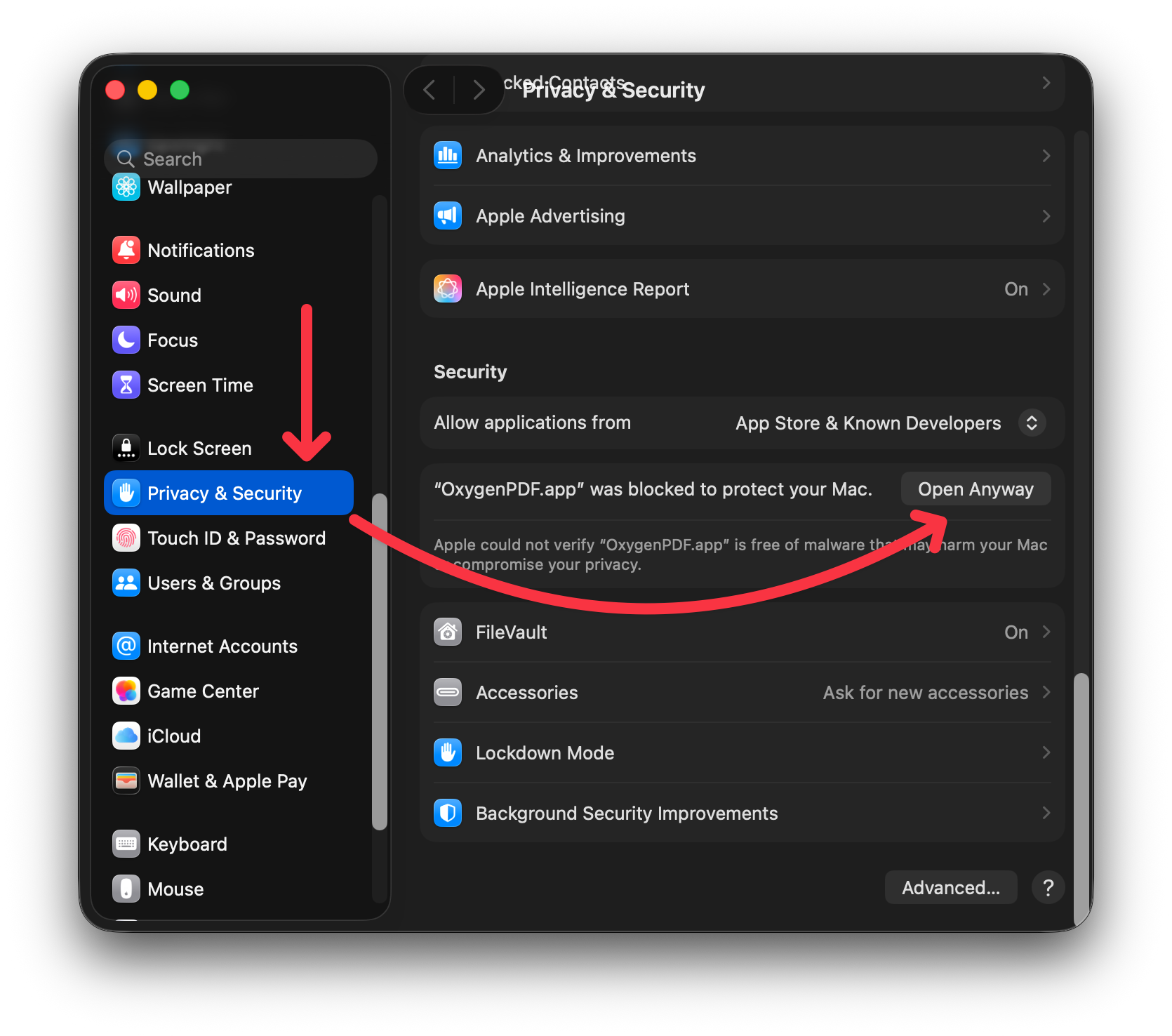
- 4Mở System Settings → Privacy & Security , cuộn xuống phần Bảo mật rồi nhấp vào Open Anyway bên cạnh thông báo về OxygenPDF.
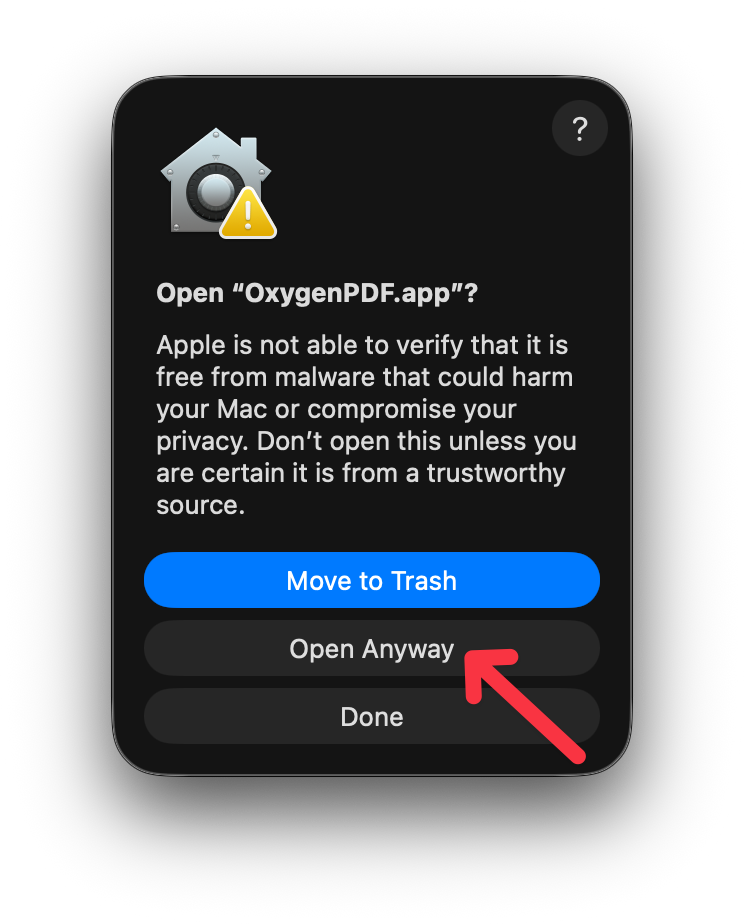
- 5Hộp thoại xác nhận cuối cùng sẽ xuất hiện — nhấp vào Open Anyway để khởi chạy OxygenPDF. macOS sẽ ghi nhớ lựa chọn của bạn và không hỏi lại nữa.
Tại sao lại xuất hiện thông báo này?
OxygenPDF hiện chưa được Apple công chứng (notarized). Đây là tính năng bảo mật tiêu chuẩn của macOS dành cho các ứng dụng được tải xuống ngoài App Store. Các bước thực hiện ở trên hoàn toàn an toàn.