OxygenPDF Desktop इंस्टॉल करें
आपका डाउनलोड अपने आप शुरू हो जाना चाहिए था। इंस्टॉल करने के लिए नीचे दिए गए चरणों का पालन करें।
इंस्टॉलेशन गाइड
OxygenPDF Desktop फ़िलहाल कोड-साइन नहीं है, इसलिए आपका OS एक सुरक्षा चेतावनी दिखाएगा। इसे आगे जारी रखने का तरीका यहाँ दिया गया है।
- 1डाउनलोड की गई .dmg फ़ाइल खोलें
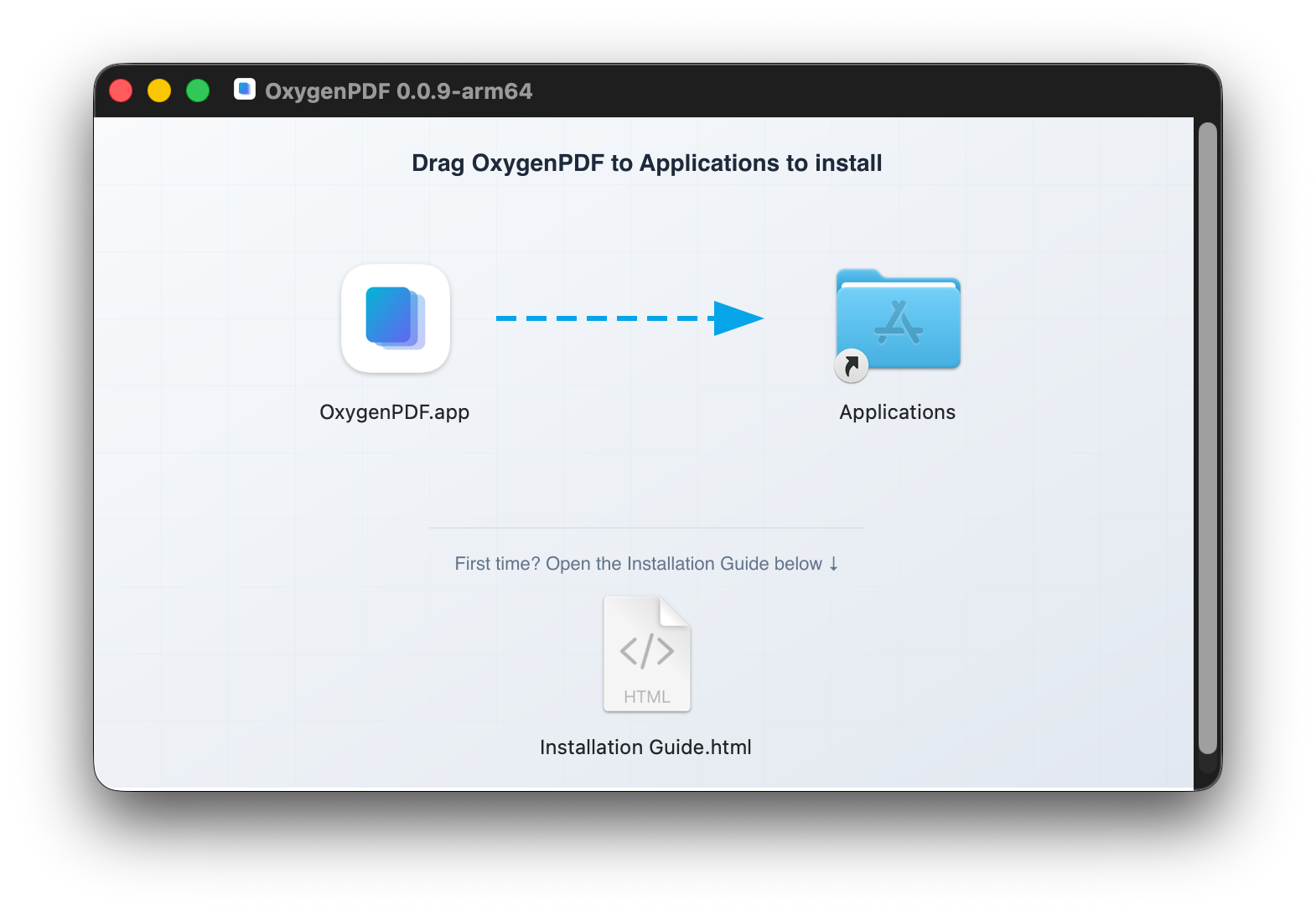
- 2OxygenPDF को ड्रैग करके अपने Applications फ़ोल्डर में ले जाएँ
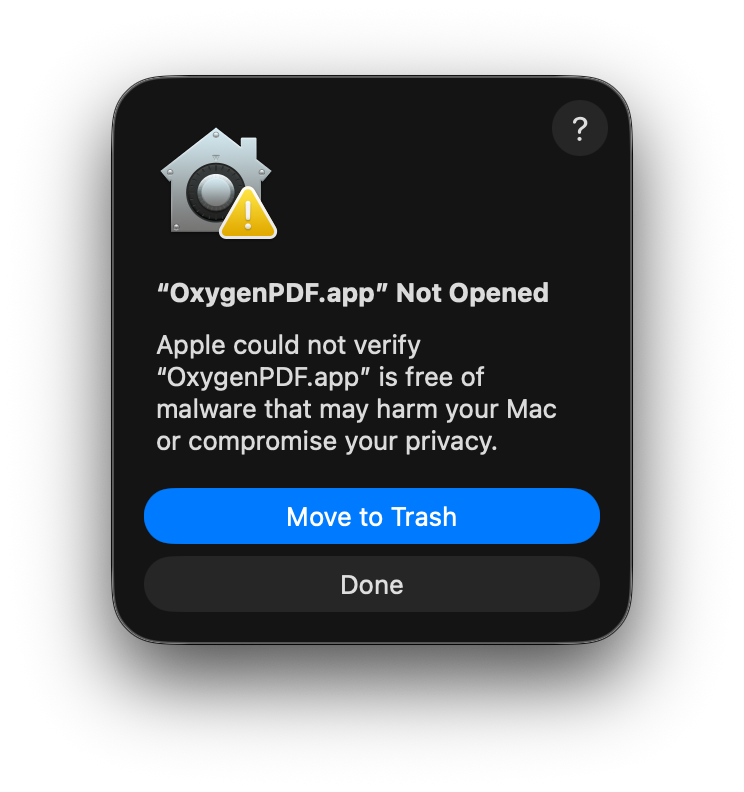
- 3Applications में OxygenPDF पर डबल-क्लिक करें — macOS एक चेतावनी दिखाएगा कि ऐप किसी अज्ञात डेवलपर का है। क्लिक करें Done फ़िलहाल के लिए।
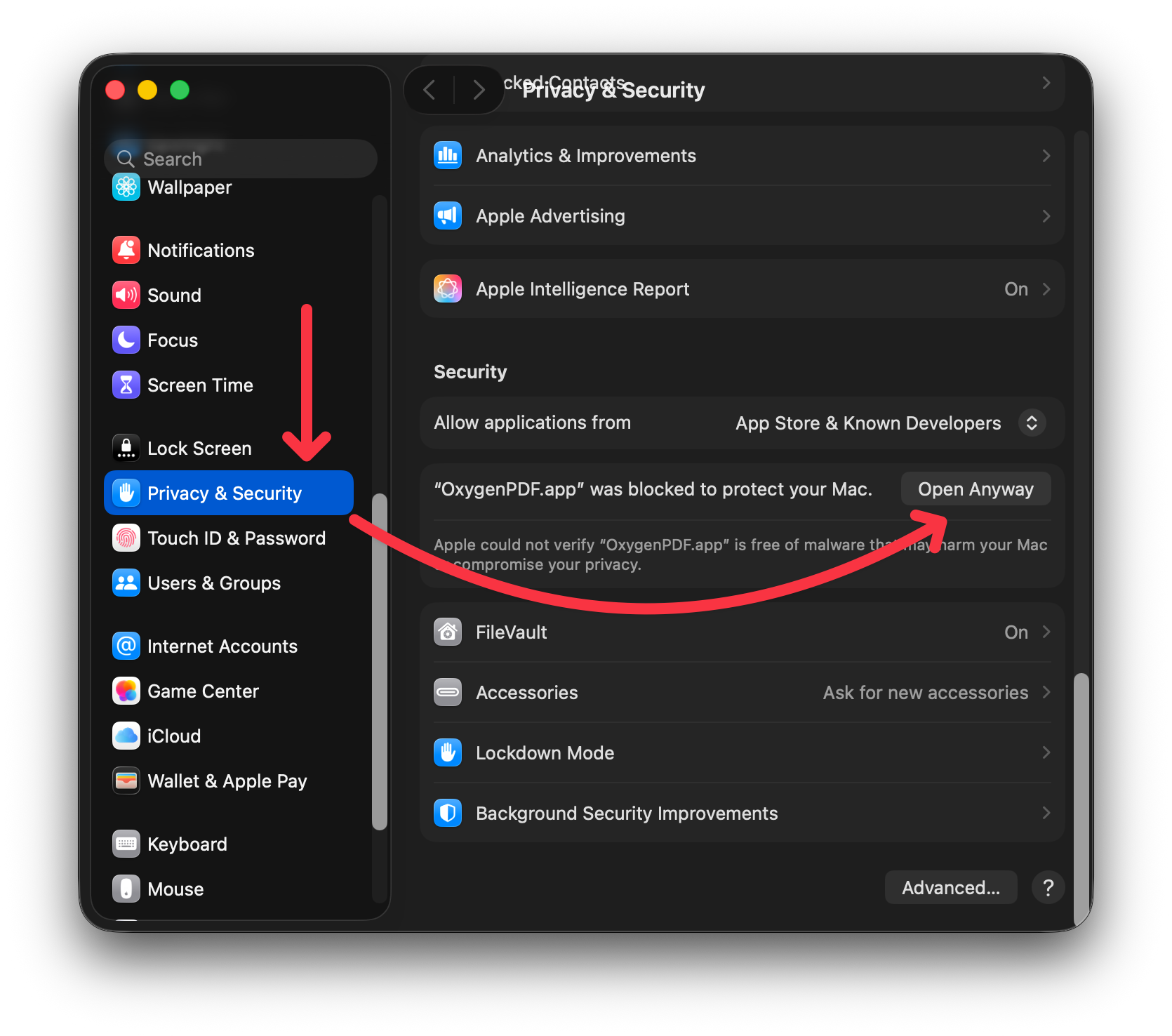
- 4खोलें System Settings → Privacy & Security , नीचे Security सेक्शन तक स्क्रॉल करें, और क्लिक करें Open Anyway OxygenPDF संदेश के बगल में।
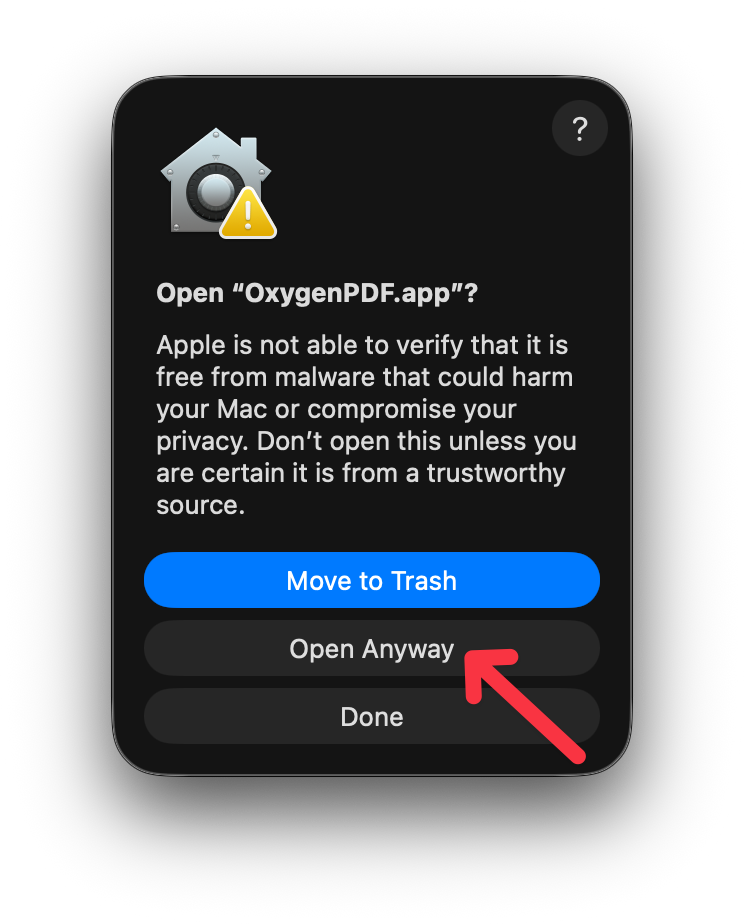
- 5एक अंतिम पुष्टिकरण डायलॉग दिखाई देगा — क्लिक करें Open Anyway OxygenPDF लॉन्च करने के लिए। macOS आपकी पसंद याद रखेगा और दोबारा नहीं पूछेगा।
ऐसा क्यों होता है?
OxygenPDF अभी तक Apple द्वारा नोटराइज़ नहीं किया गया है। यह App Store के बाहर से डाउनलोड किए गए ऐप्स के लिए macOS का एक मानक सुरक्षा फ़ीचर है। ऊपर दिए गए चरण पूरी तरह से सुरक्षित हैं।