安裝 OxygenPDF 桌面版
您的下載應該已自動開始。請按照以下步驟進行安裝。
安裝指南
OxygenPDF Desktop 目前尚未進行代碼簽署,因此您的作業系統會顯示安全性警告。以下為略過警告的步驟教學。
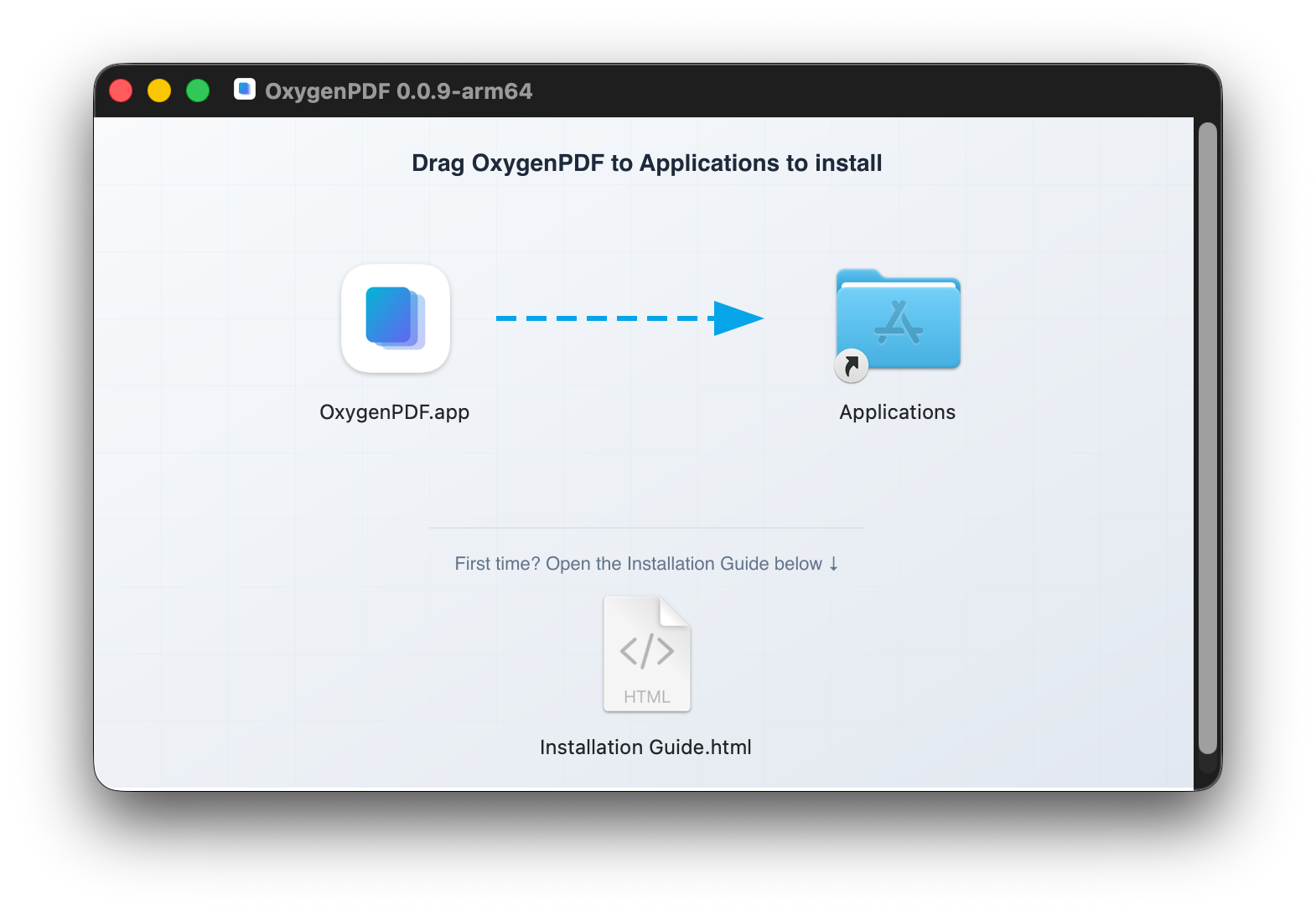
- 1開啟下載的 .dmg 檔案
- 2將 OxygenPDF 拖曳至您的「應用程式」資料夾
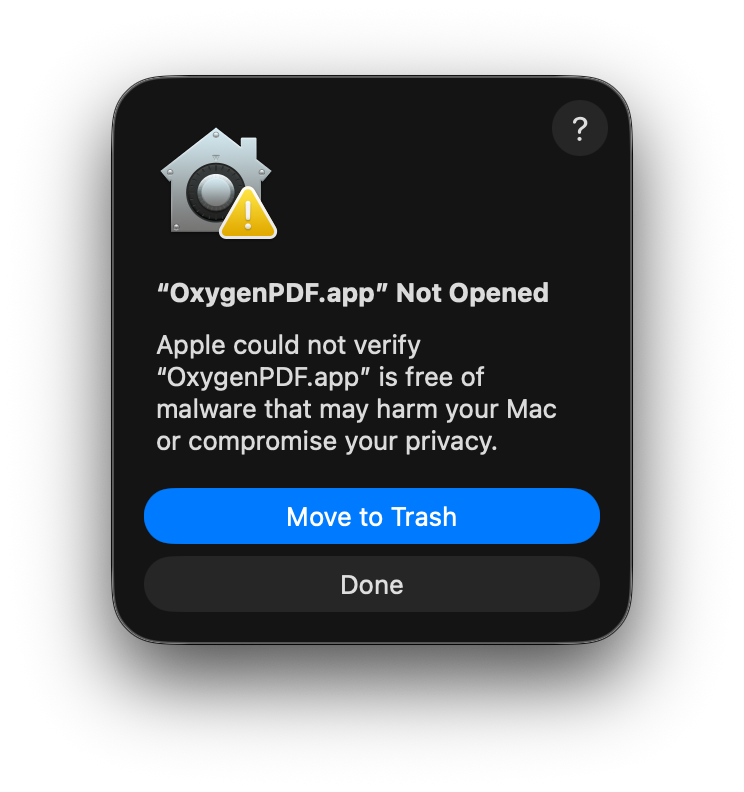
- 3在「應用程式」中按兩下 OxygenPDF — macOS 將顯示此 App 來自未識別開發者的警告。請按一下 Done 。
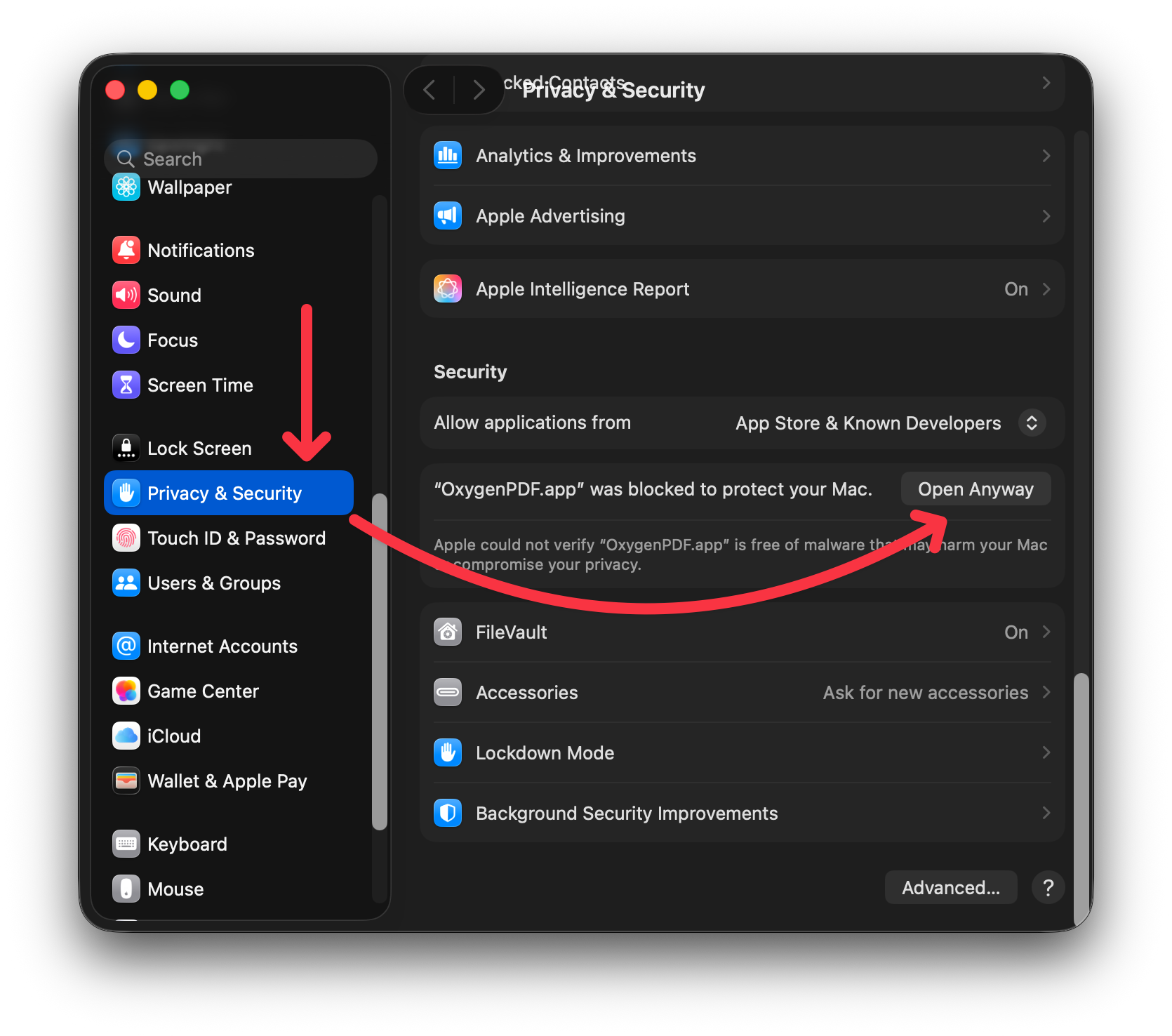
- 4開啟 System Settings → Privacy & Security ,向下捲動至「安全性」區段,並按一下 Open Anyway (位於 OxygenPDF 訊息旁)。
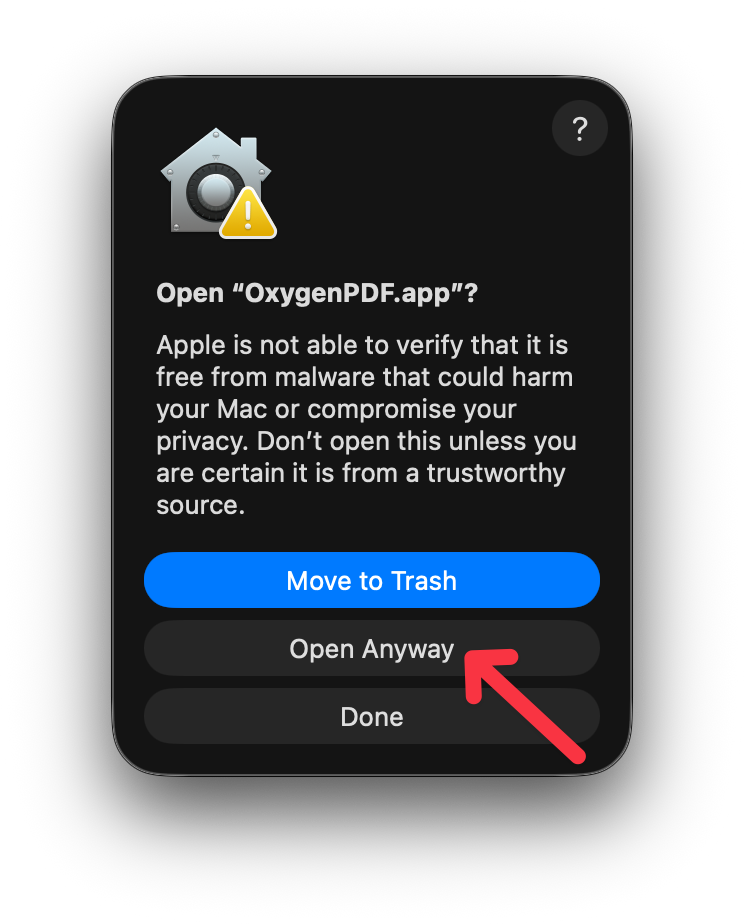
- 5系統將顯示最後的確認對話方塊 — 請按一下 Open Anyway 以啟動 OxygenPDF。macOS 會記住您的選擇,日後將不再詢問。
為什麼會出現此提示?
OxygenPDF 尚未經過 Apple 公證。這是 macOS 針對自 App Store 外部下載的 App 所採取的標準安全機制。上述操作步驟完全安全無虞。